

در دنیای امروز که ارتباطات دیجیتال بخش جداییناپذیری از زندگی ما شدهاند، کمتر کسی است که نام وبسایتها را جستوجو نکند یا از مرورگر استفاده نکند. اما آنچه اغلب نادیده گرفته میشود، سازوکاری است که این فرایند را ممکن میسازد؛ سیستمی به نام DNS یا سامانه نام دامنه یا دی ان اس نقش واسطهای بین کاربران و سرورهای اینترنتی دارد و با تبدیل نامهای دامنه (مثل www.google.com) به آدرسهای IP، امکان دسترسی سریع و آسان به وبسایتها را فراهم میکند. این مقاله از خدمات طراحی سایت دیجیتالی با هدف بررسی دقیق این سامانه، اهمیت، نحوه عملکرد و کاربردهای آن در زندگی دیجیتال ما نوشته شده است.
DNS چیست به زبان ساده
DNS یا Domain Name System (سامانه نام دامنه) یکی از پایههای اصلی اینترنت است و وظیفهاش تبدیل نامهای دامنهای مثل www.google.com به آدرسهای IP قابل فهم برای کامپیوترها (مثل ۱۴۲.۲۵۰.۱۹۰.۴) میباشد. وقتی شما در مرورگر خود یک آدرس سایت وارد میکنید (مثل www.example.com)، کامپیوتر شما نمیداند این آدرس دقیقاً به کدام سرور در اینترنت مربوط است. اینجاست که DNS وارد عمل میشود:
- درخواست ترجمه ارسال میشود (از نام به IP).
- دی ان اس بررسی میکند که IP متناظر با آن نام دامنه چیست.
- پاسخ برمیگردد، و حالا مرورگر میداند به کدام سرور باید وصل شود.

DNS چگونه کار میکند؟
عملکرد DNS (Domain Name System) شبیه به یک «دفترچه تلفن اینترنت» است که نامهای دامنهای مثل www.example.com را به آدرسهای IP قابلفهم برای رایانهها (مثل ۹۳.۱۸۴.۲۱۶.۳۴) تبدیل میکند.
در ادامه بهصورت مرحلهبهمرحله توضیح میدهیم که DNS چگونه کار میکند:
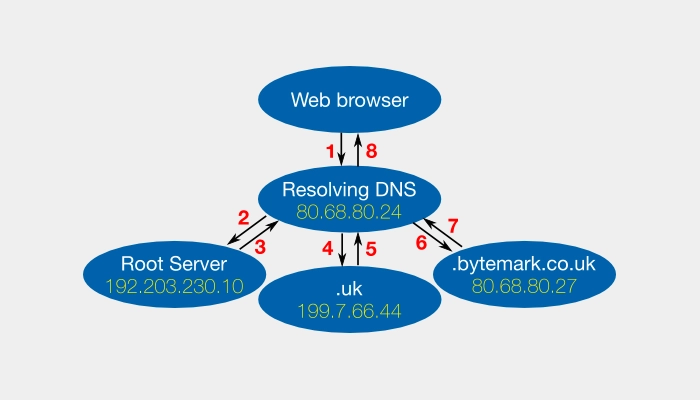 مراحل عملکرد DNS (گامبهگام):
۱. درخواست کاربر (Query)
کاربر در مرورگر خود آدرس سایتی مثل www.google.com را وارد میکند.
۲. بررسی کش (Cache)
مرورگر، سیستم عامل، و مودم بررسی میکنند که آیا قبلاً آدرس IP این دامنه را ذخیره کردهاند یا نه.
- اگر پیدا شد → بلافاصله استفاده میشود.
- اگر پیدا نشد → درخواست به DNS Resolver فرستاده میشود.
۳. ارسال درخواست به DNS Resolver
DNS Resolver معمولاً توسط ISP (شرکت ارائهدهنده اینترنت شما) یا سرویسهای عمومی مثل Google DNS (۸.۸.۸.۸) ارائه میشود.
۴. پرسوجو از Root DNS Server
DNS Resolver ابتدا به سراغ Root Server میرود. این سرورها نمیدانند IP دقیق دامنه چیست، ولی میدانند کدام سرور مربوط به دامنههای .com یا .ir است.
۵. ارجاع به TLD Server (Top-Level Domain)
مثلاً اگر دامنه .com باشد، Root Server کار را به TLD Server مخصوص .com هدایت میکند.
۶. ارجاع به Authoritative DNS Server
TLD Server آدرس DNS نهایی (Authoritative) را میدهد. این سرور دقیقاً میداند که دامنه www.google.com به چه IPی تعلق دارد.
۷. بازگرداندن IP نهایی به کاربر: DNS Resolver، IP دریافتی را به مرورگر شما برمیگرداند.
۸. اتصال به وبسایت
مرورگر با IP دریافتشده تماس میگیرد، به سرور وبسایت متصل میشود و سایت را نمایش میدهد.
📌 نکته مهم:
- کل این فرآیند معمولاً در چند میلیثانیه انجام میشود.
- اطلاعات IP تا مدتی در کش باقی میماند (مثلاً ۲۴ ساعت) برای تسریع درخواستهای بعدی.
همچنین بخوانید: با طراحی سایت دو زبانه و طراحی سایت چند زبانه، بازار جهانی در دستان شماست!
وظیفه dns چیست؟
اگر اینترنت را مانند خیابان و سایتها را مانند مغازهها تصور کنیم، DNS مثل دفترچه تلفن است که نام مغازه را گرفته و آدرس دقیق آن را به شما میدهد.
وظایف اصلی DNS عبارتند از:
| وظیفه | توضیح |
|---|---|
| 🔁 تبدیل نام دامنه به IP | مثل تبدیل www.example.com به ۹۳.۱۸۴.۲۱۶.۳۴ |
| 🧭 مسیریابی کاربران به سرور صحیح | تعیین مکان سرور نزدیکتر یا سریعتر |
| 🧰 نگهداری رکوردهای دامنه | مثل رکوردهای A، MX، CNAME و … |
| 🛡 افزایش امنیت | در ترکیب با فناوریهایی مثل DNSSEC، DoH، و DoT |
| 🧹 کش کردن اطلاعات | برای بارگذاری سریعتر سایتها در دفعات بعدی |
بدون DNS چه میشود؟
بدون وجود دی ان اس، باید برای هر سایتی آدرس IP آن را حفظ کنیم. یعنی به جای instagram.com باید وارد کنید:
که عملاً غیرممکن و بسیار سخت است.
منظور از dns در گوشی چیست؟
منظور از DNS در گوشی همان سیستم تبدیل نام دامنهها (مثل google.com) به آدرس IP در دستگاههای موبایل است. یعنی گوشی موبایل شما هم مانند کامپیوتر، برای باز کردن وبسایتها از دی ان اس استفاده میکند.
DNS در گوشی چه کار میکند؟
وقتی در مرورگر یا اپلیکیشن گوشی آدرس سایتی را وارد میکنید:
- گوشی از دی ان اس استفاده میکند تا آدرس IP مربوط به آن سایت را پیدا کند.
- سپس به آن IP متصل شده و محتوای سایت را نمایش میدهد.
چرا باید DNS را در گوشی تغییر دهیم؟
تغییر DNS در گوشی میتواند مفید باشد:
| دلیل | توضیح |
|---|---|
| ⏱ افزایش سرعت | برخی DNSها سریعتر از DNS پیشفرض اپراتور هستند. |
| 🔓 دسترسی بهتر | گاهی بعضی سایتها با DNS اپراتور باز نمیشوند. |
| 🛡 امنیت بیشتر | DNSهایی مانند Cloudflare یا Quad9 امنیت و رمزنگاری ارائه میدهند. |
| 👪 فیلتر محتوای نامناسب | مثل OpenDNS Family Shield برای خانوادهها. |
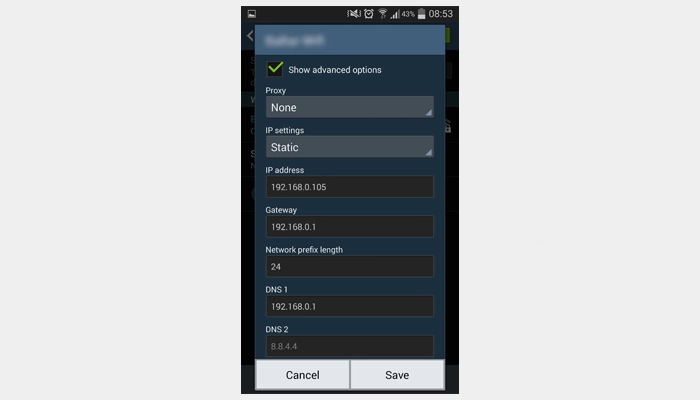
روش ۱: تغییر DNS برای وایفای (اندروید)
- وارد تنظیمات گوشی شوید.
- بخش «Wi-Fi» را باز کنید.
- روی شبکه متصلشده نگه دارید → “Modify network”.
- گزینه “IP Settings” را از DHCP به Static تغییر دهید.
- در بخشهای DNS1 و DNS2، مقادیر دلخواه را وارد کنید:
-
-
مثلا:
-
-
-
- DNS1:
۱.۱.۱.۱ - DNS2:
۸.۸.۸.۸
- DNS1:
-
روش ۲: DNS خصوصی (Private DNS) در اندروید ۹ به بالا
-
به تنظیمات گوشی بروید.
-
وارد مسیر:
Settings > Network & Internet > Advanced > Private DNS -
گزینه Private DNS provider hostname را انتخاب کنید.
-
یک آدرس وارد کنید، مثل:
-
dns.googleبرای Google DNS -
1dot1dot1dot1.cloudflare-dns.comبرای Cloudflare
-
روش ۳: آیفون (iOS)
-
وارد تنظیمات Wi-Fi شوید.
-
روی علامت ⓘ کنار شبکه مورد نظر بزنید.
-
در قسمت DNS → روی Configure DNS بزنید.
-
گزینه Manual را فعال و DNSهای دلخواه را وارد کنید.
تغییر dns چیست؟
تغییر DNS یعنی اینکه شما به جای استفاده از DNS پیشفرض شرکت ارائهدهنده اینترنت (ISP)، آدرسهای DNS دلخواه خودتان را تنظیم میکنید. این کار میتواند باعث افزایش سرعت باز شدن سایتها، دور زدن برخی محدودیتها، یا افزایش امنیت و حریم خصوصی شود.
چرا تغییر DNS مفید است؟
| دلیل | توضیح |
|---|---|
| ⏱ افزایش سرعت | برخی DNSها سریعتر دامنهها را ترجمه میکنند. |
| 🔒 امنیت بیشتر | برخی DNSها مثل Cloudflare و Google از رمزنگاری یا فیلتر سایتهای مخرب پشتیبانی میکنند. |
| 🚫 دور زدن فیلتر | بعضی محدودیتها بهوسیلهی DNS صورت میگیرد، با تغییر DNS قابل عبور است. |
| 🧒 فیلتر کودک | برخی DNSها محتوای نامناسب را فیلتر میکنند (مثل OpenDNS Family Shield). |
پرکاربردترین DNSهای عمومی
| ارائهدهنده | آدرس اصلی | آدرس ثانویه | ویژگی |
|---|---|---|---|
| Google DNS | ۸.۸.۸.۸ |
۸.۸.۴.۴ |
سریع و پایدار |
| Cloudflare DNS | ۱.۱.۱.۱ |
۱.۰.۰.۱ |
سریعترین در تست جهانی |
| OpenDNS | ۲۰۸.۶۷.۲۲۲.۲۲۲ |
۲۰۸.۶۷.۲۲۰.۲۲۰ |
فیلترینگ قابل تنظیم |
| Quad9 | ۹.۹.۹.۹ |
۱۴۹.۱۱۲.۱۱۲.۱۱۲ |
امنیت محور، فیلتر سایتهای مخرب |
چگونه DNS را تغییر دهیم؟
تغییر DNS در موبایل (اندروید)
- وارد تنظیمات وایفای شوید.
- روی شبکه متصل نگهدارید → “Modify Network”.
- گزینه “IP Settings” را روی “Static” بگذارید.
- در بخش DNS1 و DNS2، آدرس دلخواه وارد کنید (مثلاً ۱.۱.۱.۱ و ۸.۸.۸.۸).
تغییر DNS در ویندوز
- وارد Control Panel > Network and Sharing Center شوید.
- روی اتصال شبکه کلیک کنید → Properties.
- روی Internet Protocol Version 4 (TCP/IPv4) کلیک → دکمه Properties.
- گزینه “Use the following DNS server addresses” را انتخاب و DNSها را وارد کنید.
مثال تنظیم:
پروتکل dns چیست؟
پروتکل DNS یا DNS Protocol، مجموعهای از قوانین و ساختارهاست که نحوه ارسال و دریافت درخواستها و پاسخها بین کاربران و سرورهای DNS را مشخص میکند. این پروتکل باعث میشود نامهای دامنه (مانند example.com) به آدرسهای IP (مانند ۹۳.۱۸۴.۲۱۶.۳۴) ترجمه شوند.
پروتکل DNS چگونه کار میکند؟
پروتکل DNS در لایه کاربرد (Application Layer) مدل OSI و بر پایه پروتکل UDP (و گاهی TCP) کار میکند.
مشخصات کلی:
- پورت پیشفرض: UDP/53
- پورت برای انتقالهای بزرگ یا تضمینی: TCP/53
- لایه کاری: Application Layer
- پروتکلهای استفادهشده: UDP (اصلی)، TCP (برای موارد خاص مثل انتقالهای حجیم یا zone transfers)
ساختار یک درخواست و پاسخ DNS
در یک ارتباط معمولی DNS، یک کلاینت (مثل مرورگر) یک درخواست (query) به سرور DNS ارسال میکند. این درخواست شامل اطلاعاتی مانند:
- نام دامنه موردنظر (مثل
google.com) - نوع رکورد موردنیاز (مثلاً
Aبرای IP، یاMXبرای ایمیل) - کلاس (معمولاً
INبرای اینترنت)
و سرور DNS یک پاسخ (response) شامل IP مربوطه یا پیام خطا (مثل NXDOMAIN) ارسال میکند.
نسخههای امنتر پروتکل DNS
با رشد نگرانیها درباره حریم خصوصی و امنیت، نسخههای امنتری از پروتکل DNS توسعه داده شدهاند:
۱. DNS over HTTPS (DoH)
- ترافیک DNS را از طریق HTTPS رمزنگاری میکند.
- مخفیکردن درخواستهای DNS از دید ISP یا افراد واسط.
- استفاده در مرورگرهایی مانند Firefox و Chrome.
۲. DNS over TLS (DoT)
- مشابه DoH ولی از پروتکل TLS استفاده میکند.
- بیشتر در سیستمعاملها یا روترها پشتیبانی میشود.
۳. DNSSEC (DNS Security Extensions)
- از امضاهای دیجیتال برای تایید صحت پاسخها استفاده میکند.
- جلوی حملات DNS Spoofing و جعل رکورد را میگیرد.
خلاصه تفاوتهای پروتکل DNS و نسخههای امن
| نسخه | امنیت | رمزنگاری | کاربرد معمول |
|---|---|---|---|
| DNS معمولی | ندارد | ❌ | بیشتر شبکهها |
| DNS over HTTPS (DoH) | بالا | ✅ | مرورگرها |
| DNS over TLS (DoT) | بالا | ✅ | روترها، موبایلها |
| DNSSEC | صحت داده | ✅ امضا دیجیتال | سرورها، دامنهها |
www.example.com را در مرورگر وارد میکنید، سیستم به دلایلی نمیتواند آدرس IP مرتبط را پیدا کند و سایت باز نمیشود.خطای DNS معمولاً با پیامهایی مثل اینها ظاهر میشود:
- ❌ “DNS Server Not Responding”
- ❌ “Server DNS address could not be found”
- ❌ “DNS_PROBE_FINISHED_NXDOMAIN”
- ❌ “This site can’t be reached”
دلیل بروز خطای DNS چیست؟
- ۱. اشکال در DNS Resolver: مثلاً DNS سرور شرکت اینترنت شما (ISP) پاسخ نمیدهد یا قطع شده است.
- ۲. مشکل در تنظیمات DNS سیستم یا مودم: تنظیمات دستی یا اشتباه ممکن است جلوی اتصال را بگیرد.
- ۳. کش (Cache) خراب شده DNS: ممکن است نسخههای قدیمی یا خرابشدهی IP در حافظه سیستم باقی مانده باشد.
- ۴. خطا در دامنه مورد نظر: مثلاً دامنهی وبسایت منقضی یا حذف شده است.
- ۵. فیلتر شدن یا مسدود شدن DNS در شبکه: در ایران، بعضی دامنهها ممکن است از سمت DNS یا شبکه داخلی فیلتر شده باشند.
- ۶. نرمافزار آنتیویروس یا فایروال: برخی برنامههای امنیتی ممکن است جلوی عملکرد صحیح DNS را بگیرند.
راههای رفع خطای DNS
۱. ریاستارت کردن مودم و کامپیوتر: گاهی با یک راهاندازی مجدد ساده مشکل حل میشود.
۲. پاکسازی کش DNS: در ویندوز:
۳. استفاده از DNS عمومی (مثلاً Google DNS): میتوانید در تنظیمات کارت شبکه، DNS خود را به این آدرسها تغییر دهید:
-
Google DNS:
- ۸.۸.۸.۸
- ۸.۸.۴.۴
-
Cloudflare DNS:
- ۱.۱.۱.۱
۴. غیرفعال کردن آنتیویروس موقتاً (برای تست)
۵. بررسی فعال بودن دامنه مورد نظر
سوالات متداول پیرامون DNS
-
تفاوت DNS با IP چیست؟
DNS نام دامنه را به IP تبدیل میکند. IP آدرس واقعی سرور در اینترنت است و DNS فقط ابزاری برای پیدا کردن آن است.
-
بهترین DNS برای استفاده کدام است؟
بستگی به نیاز شما دارد، اما برخی از DNSهای معتبر و سریع:
-
- Google DNS: 8.8.8.8 و ۸.۸.۴.۴
- Cloudflare: 1.1.1.1
- OpenDNS: 208.67.222.222
-
آیا تغییر DNS باعث رفع فیلترینگ میشود؟
در برخی موارد بله (مخصوصاً وقتی فیلترینگ فقط روی DNS انجام شده باشد)، اما معمولاً کافی نیست. برای دسترسی کامل به محتوای محدود، ابزارهای دیگری لازم است.
-
DNS چطور به امنیت کمک میکند؟
برخی سرویسها مانند Quad9 و OpenDNS سایتهای مخرب را شناسایی و مسدود میکنند. همچنین DNSهای رمزنگاریشده مثل DoH و DoT از سرقت اطلاعات جلوگیری میکنند.
-
فرق DoH و DoT چیست؟
- DoH (DNS over HTTPS): رمزنگاری DNS از طریق HTTPS – بیشتر در مرورگرها.
- DoT (DNS over TLS): رمزنگاری DNS با TLS – بیشتر در سیستمعاملها و مودمها.
جمع بندی
همانطور که دیدید، DNS جزء لاینفک و پایه و اساس هر وبسایتی است. اما این تنها بخش کوچکی از فرآیند پیچیده راهاندازی و نگهداری یک وبسایت موفق است. از انتخاب و تنظیم DNS و خرید هاست و دامنه مناسب گرفته تا طراحی سایت با وردپرس و بهینهسازی سئو برای دیده شدن در موتورهای جستجو، هر مرحله نیاز به دانش و تخصص فنی دارد. اگر میخواهید حضوری قدرتمند و بدون دغدغه در دنیای آنلاین داشته باشید و تمامی این مراحل را به صورت یکپارچه و تخصصی پیش ببرید، من آمادهام تا از صفر تا صد طراحی و بهینهسازی وبسایت شما را بر عهده بگیرم.
مشاهده نمونه کارهای طراحی سایت ما ( نمونه کار طراحی وب سایت وردپرس) » نمونه کار طراحی وب سایت فروشگاهی، نمونه کار طراحی وب سایت شرکتی، نمونه کار طراحی وب سایت شخصی، نمونه کار طراحی وب سایت خبری
برای داشتن سایت و سفارش طراحی سایت (طراحی سایت شرکتی، طراحی سایت شخصی، طراحی سایت خبری ، طراحی سایت فروشگاهی و …) کافیه با راه های ارتباطی صفحه تماس با ما با تیم خدمات طراحی سایت دیجیتالی متخصص در این زمینه کمک بگیرید. » طراحی سایت در رشت و طراحی سایت در گیلان



























 چیست؟)